
En esta guía
Instalación · Primer proyecto · Proveedores · Vistas · Archivos y cambios · Localhost · Recuperación · Seguridad · Problemas · Límites
Las capturas muestran Babel Mux 1.0.0 ejecutándose en Windows, con dos carpetas de prueba y terminales Shell. Los proveedores disponibles dependen de lo instalado en cada equipo. Pulsa una imagen para ampliarla; también puedes visitar la galería de la herramienta.
Instalación
| Descarga | Uso |
|---|---|
Babel-1.0.0-instalador.exe |
Instala Babel para tu usuario de Windows y elige su directorio con el asistente |
La entrega está preparada para Windows x64. No hace falta instalar Node.js, Electron ni Visual Studio para ejecutar el binario. Algunas herramientas de desarrollo y proveedores CLI sí tienen requisitos propios.
- Vuelve a la página de descarga y descarga
Babel-1.0.0-instalador.exe. - Descarga también SHA256SUMS.txt. En PowerShell, dentro de la carpeta de descarga, ejecuta:
Get-FileHash -Algorithm SHA256 -LiteralPath '.\Babel-1.0.0-instalador.exe'El resultado debe coincidir con la línea correspondiente de SHA256SUMS.txt; las letras mayúsculas y minúsculas representan el mismo hash.
- Revisa la licencia de uso. Ejecuta el instalador verificado y sigue el asistente.
Esta entrega no tiene firma digital. Windows puede mostrar una advertencia de editor desconocido. Comprueba el origen y el hash antes de decidir si continúas. El hash identifica la descarga; no es un certificado de seguridad.
Primer proyecto
- Abre Babel Mux y añade una pestaña de proyecto seleccionando una carpeta de trabajo. Para empezar, usa una carpeta de prueba o un repositorio con sus cambios guardados.
- Abre un panel de terminal y elige una shell o un proveedor que tengas instalado.
- Comprueba que la carpeta de trabajo del panel es la del proyecto antes de enviar instrucciones.
- Añade otro panel para otro agente o tarea. Mantén instrucciones claras sobre los archivos que puede modificar cada uno.
- Usa el explorador y la vista de cambios para revisar el resultado antes de aceptar, guardar en git o publicar.
En Babel, una pestaña representa un proyecto. Sus paneles son terminales; una sesión es el proceso vivo de una terminal. Cambiar de vista no equivale a cerrar la sesión.
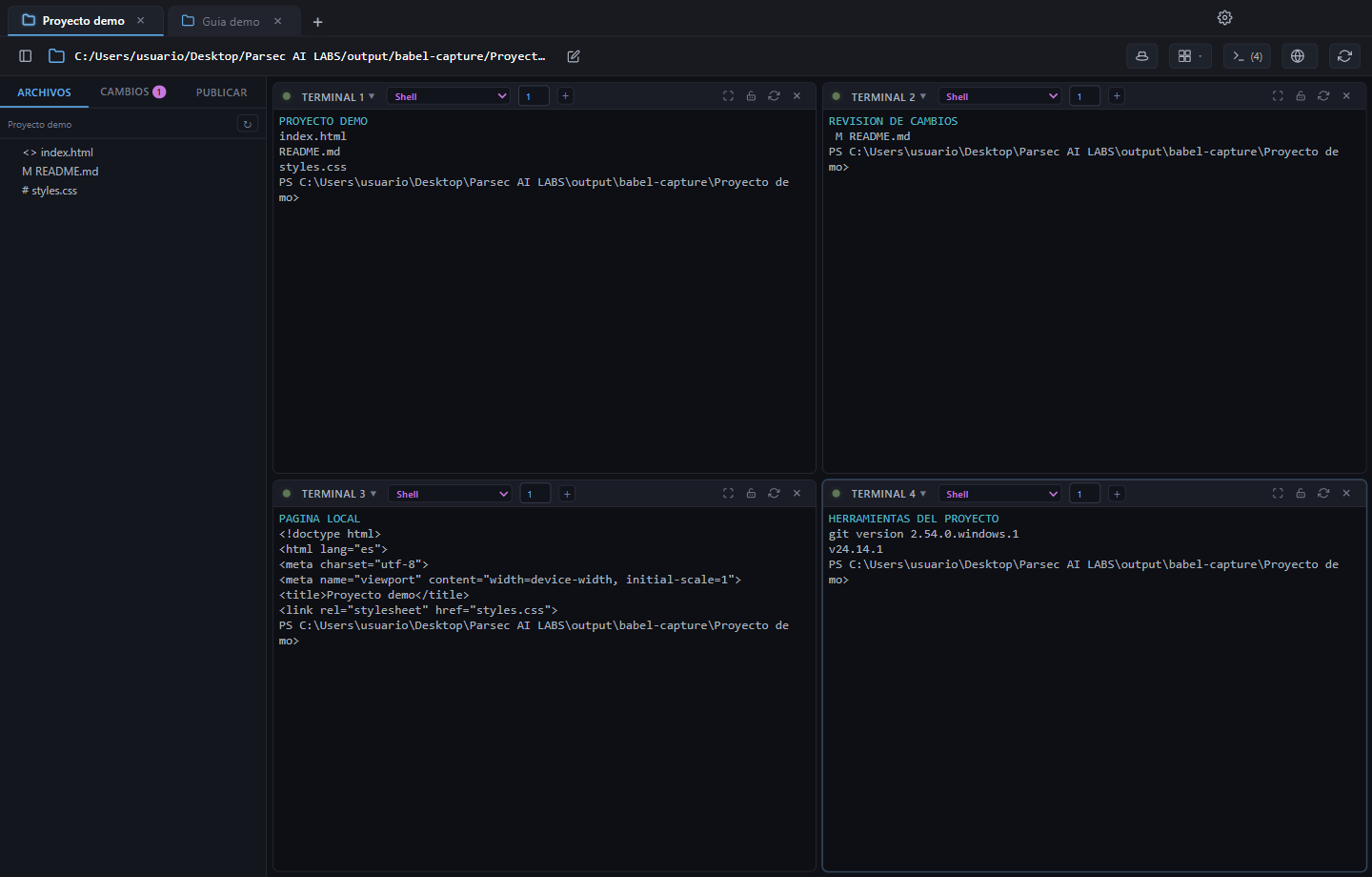
Las pestañas superiores separan los proyectos. Cada panel tiene su propio selector de proveedor y sus pestañas de terminal.
Proveedores CLI
Babel Mux organiza las herramientas de línea de comandos que configuras. No instala automáticamente todos los CLI ni incluye suscripciones, modelos o créditos.
- Instala cada proveedor siguiendo su documentación oficial para Windows.
- Completa el inicio de sesión del proveedor con tu cuenta. Sus tarifas, límites y permisos son independientes de Babel.
- Comprueba que el comando del proveedor funciona desde una terminal de Windows. Después de instalarlo, actualiza su detección o vuelve a abrir Babel como se explica abajo.
- El catálogo puede ofrecer una orden de instalación o un enlace a documentación. Revisa la orden antes de ejecutarla; un enlace no significa que el proveedor ya esté instalado.
- No pegues claves en instrucciones a un agente ni las guardes en archivos del repositorio.
Una terminal de shell permite comprobar el entorno sin depender de una sesión de IA. Las credenciales que un CLI administra pertenecen a ese CLI; no se trasladan automáticamente al supervisor de Babel.
Añadir un proveedor desde PowerShell
- Copia el comando de instalación para PowerShell desde la página oficial del proveedor. Pégalo en una terminal PowerShell de Windows o en un panel Shell de Babel y ejecútalo. Espera a que termine la descarga e instalación.
- Actualiza Babel con el control circular junto a Localhost, o cierra Babel y vuelve a entrar. En esta versión, ese control se llama «Reiniciar las terminales de este proyecto» y reinicia sus procesos: guarda el trabajo y detén las tareas importantes antes de usarlo. Reabrir Babel también permite recoger cambios en el
PATH. - Abre el desplegable de proveedor del panel. Los CLI reconocidos del catálogo aparecen cuando Babel detecta que su comando está instalado. Selecciona el nuevo proveedor y completa su inicio de sesión si lo solicita.
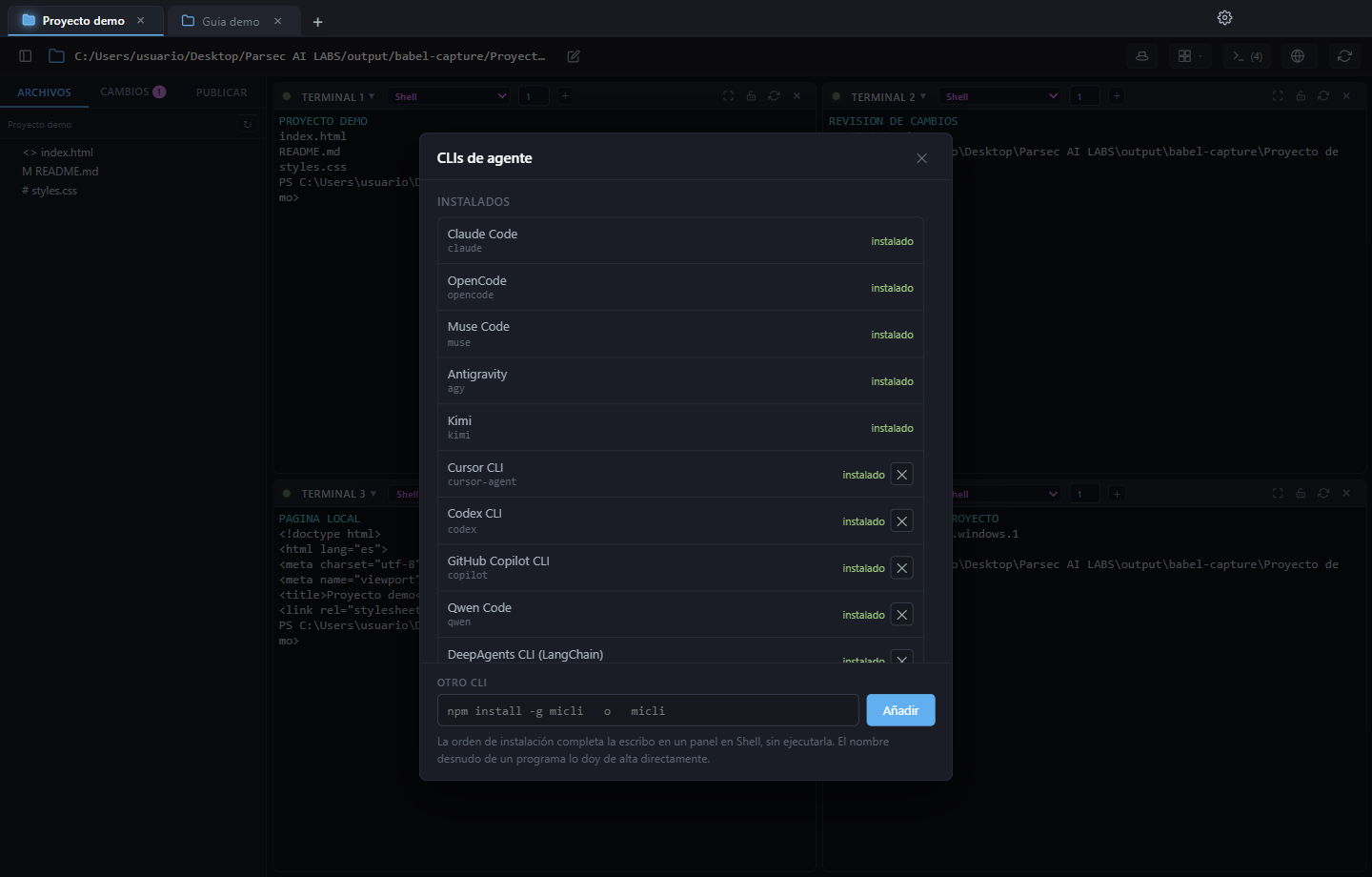
El catálogo distingue los proveedores instalados de los que todavía puedes instalar. La lista de esta captura corresponde al equipo de prueba.
Si prefieres hacerlo desde Babel, elige «Añadir CLI de agente…» al final del desplegable. Puedes elegir una opción de Para instalar o pegar el comando completo en Otro CLI. Babel lo escribe en un panel Shell sin ejecutarlo: revisa la orden y pulsa Enter para instalar.
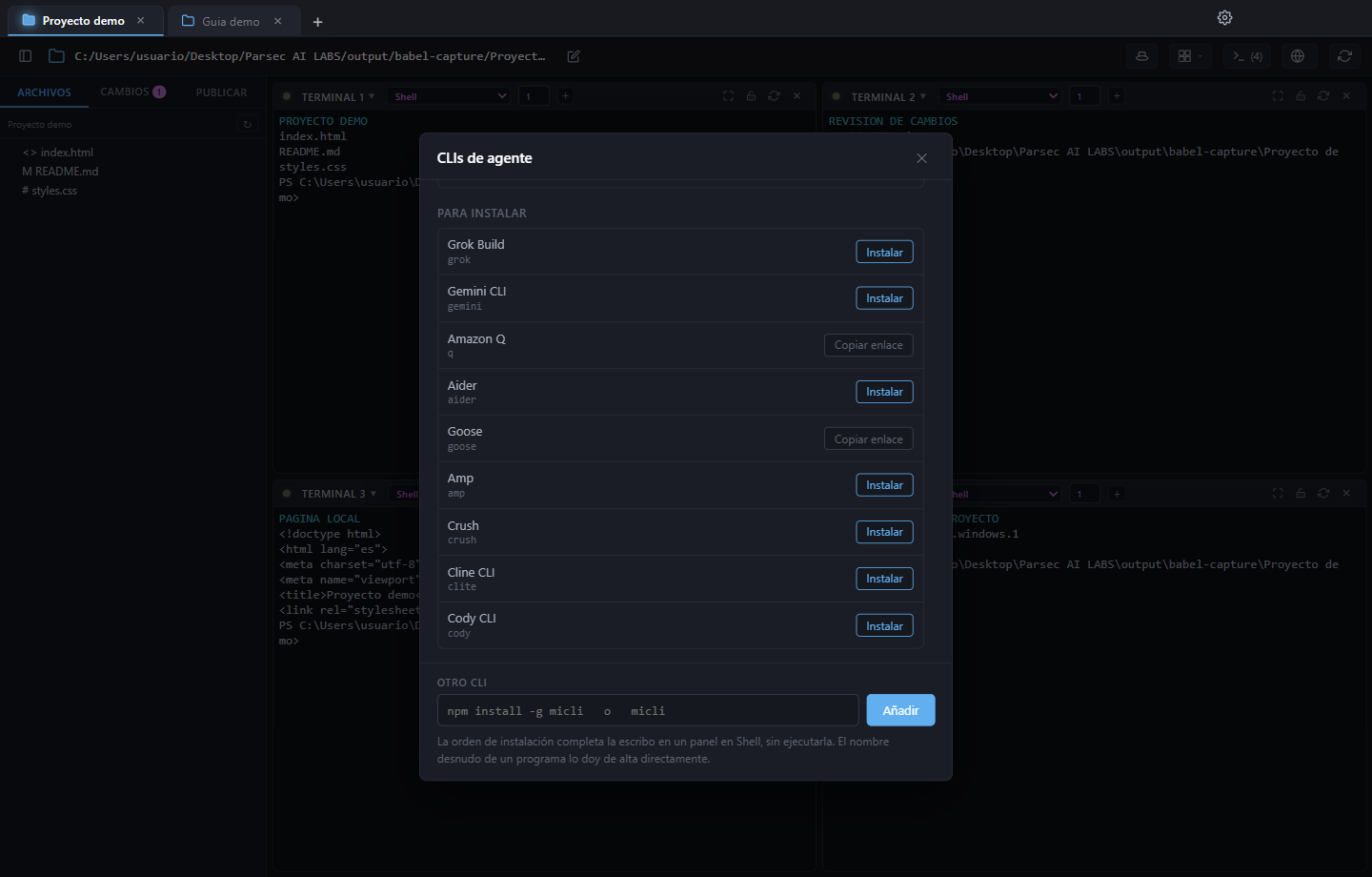
Un CLI fuera del catálogo necesita un paso adicional: una vez instalado, abre Otro CLI, escribe el nombre del ejecutable con el que se arranca y pulsa Añadir. Pegar una orden de descarga no le dice a Babel cómo se llama cualquier programa. Si el proveedor no aparece, comprueba su comando en PowerShell, el PATH y vuelve a abrir Babel.
Paneles y vistas
Cada proyecto admite varios paneles; las vistas muestran una, dos o cuatro terminales a la vez. Cambia la distribución según la tarea: una para leer una salida extensa, dos para comparar, cuatro para seguir varios trabajos.
Selecciona el panel antes de escribir. Las acciones de cerrar o reiniciar una terminal afectan a su proceso; el selector de vistas sólo organiza lo visible. Si cedes un panel a una función de agente, revisa su permiso antes de volver a usar el teclado.
Que dos paneles estén en la misma carpeta no los aísla: pueden modificar los mismos archivos. Guarda un punto de recuperación en git y reparte el trabajo por archivos. Los mecanismos de turnos no garantizan coordinación para cualquier CLI externo.
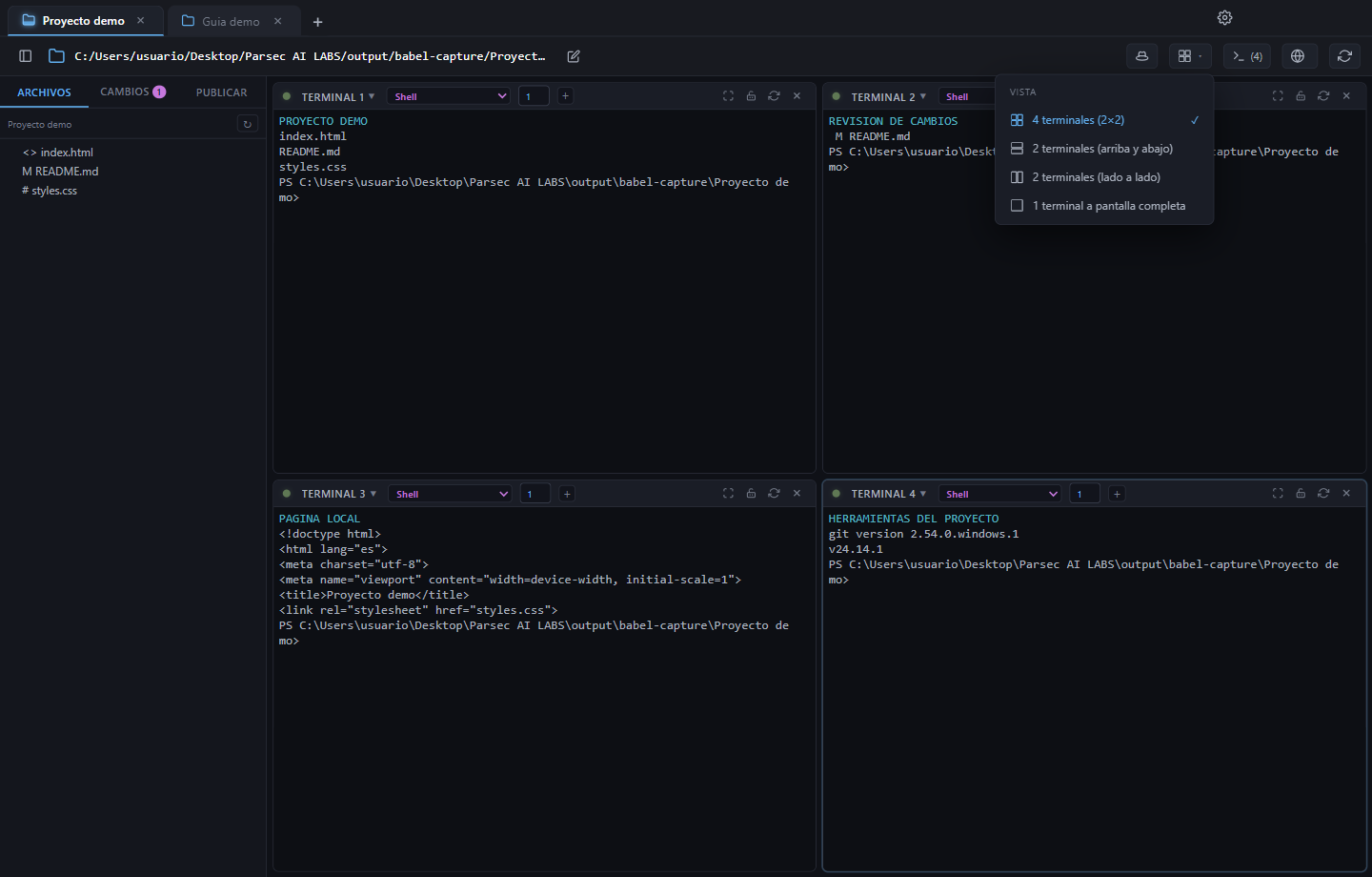
El botón Vista cambia la distribución del proyecto activo.
Archivos y cambios
Abre el explorador desde el botón de la barra superior. En Archivos puedes recorrer el proyecto; en Cambios, seleccionar un archivo modificado y revisar sus diferencias. Las capturas usan un cambio de prueba en README.md.
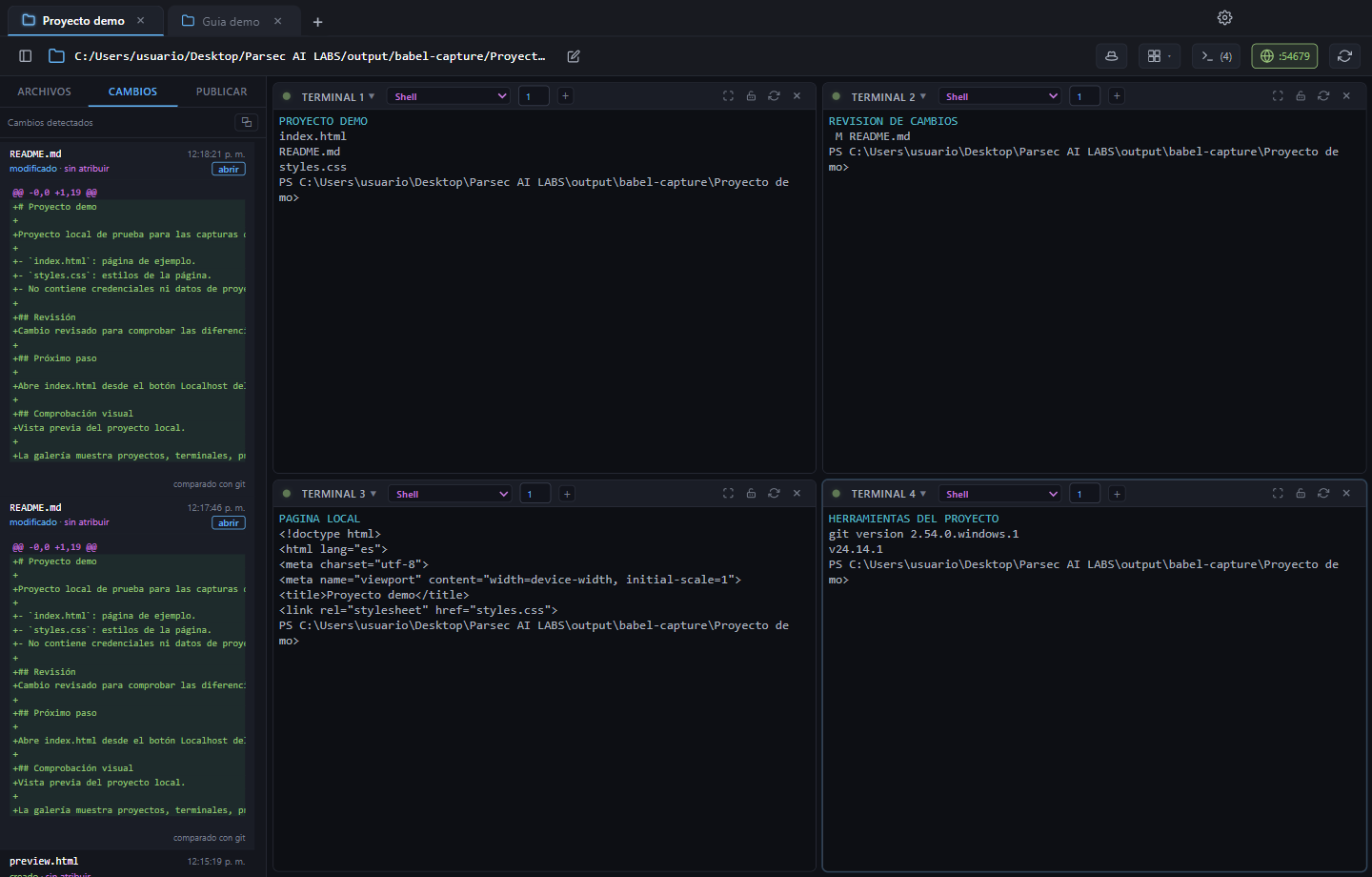
Revisa las diferencias antes de guardar un commit o publicar tu trabajo.
Localhost
- Inicia el servidor de desarrollo de tu proyecto desde su terminal, con el comando que corresponda a ese proyecto. Babel también puede arrancar un script de desarrollo detectado al pulsar Localhost; revisa la terminal que abre para comprobar su salida.
- Espera a que muestre una dirección de localhost y a que el servidor esté listo.
- Selecciona la dirección detectada en la vista de localhost. Si hay varios servidores, comprueba el proyecto y el puerto.
- Si no carga, revisa primero la salida de la terminal y prueba esa misma dirección en el navegador del equipo.
El servidor de desarrollo debe seguir activo. Si cierras la terminal que lo ejecuta, la página puede dejar de responder. Ver una app en localhost no la publica en Internet; evita exponer servidores con datos privados.
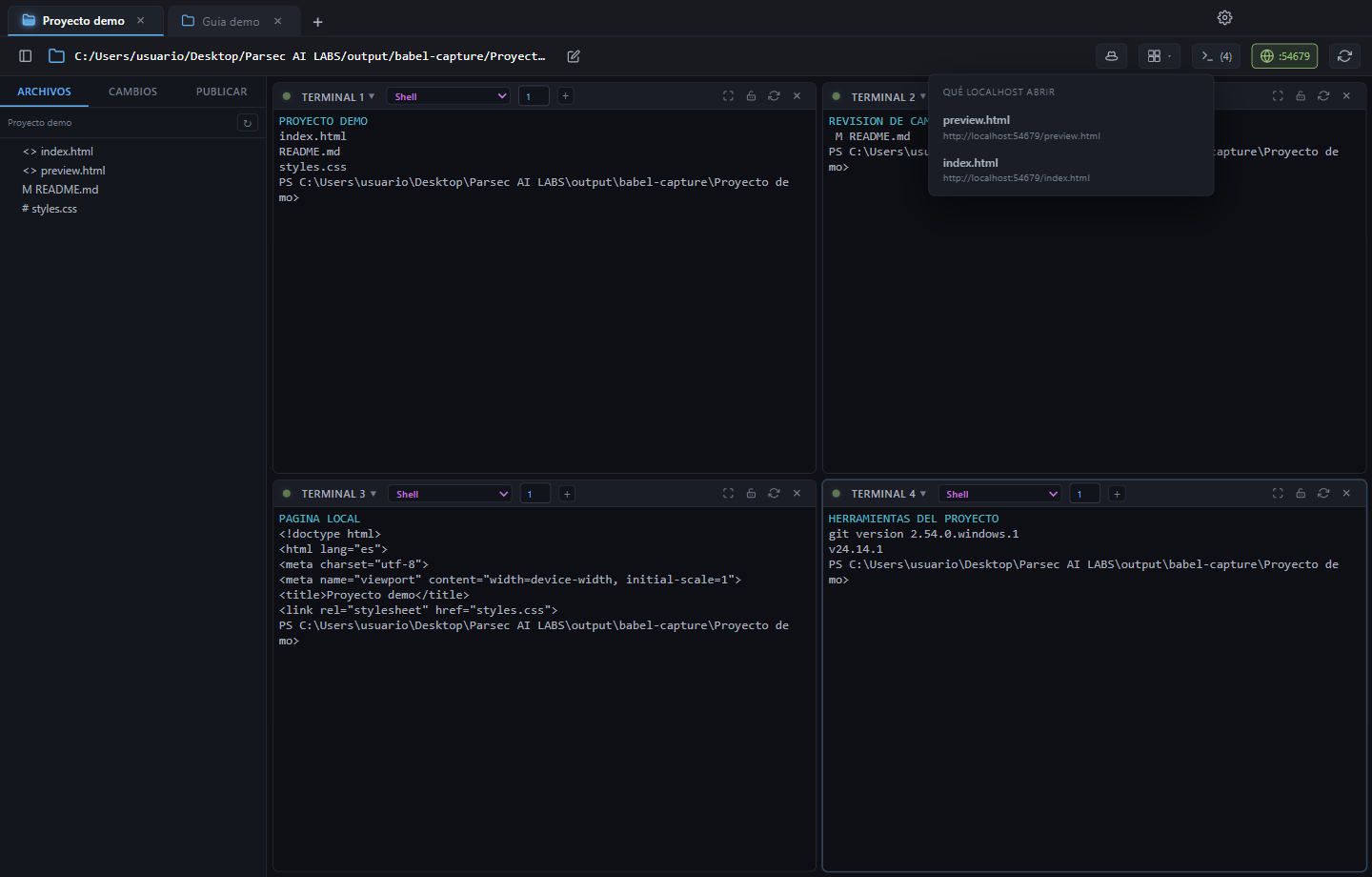
El menú permite elegir qué abrir. Para una página HTML estática, Babel también ofrece los archivos HTML de la carpeta; esta captura muestra index.html, sin un servidor de desarrollo externo.
Cierre y recuperación
Babel conserva organización y salidas de trabajo en disco para facilitar la recuperación. Guardar una sesión no conserva un proceso después de cerrar la aplicación, reiniciar Windows o sufrir una caída.
Antes de cerrar, detén tareas importantes de forma ordenada y guarda tus archivos. Al volver a abrir, revisa las pestañas y vuelve a arrancar los CLI o servidores que necesites. Para continuar una conversación, usa las funciones de reanudación que ofrezca el proveedor, si existen.
La salida de terminal y el historial no sustituyen una copia de seguridad del proyecto. Antes de borrar datos de Babel, conserva una copia y comprueba que no hay otra instancia usándolos.
Seguridad y datos
- La aplicación y los proyectos se ejecutan en tu equipo. Un proveedor CLI o API puede enviar código e instrucciones a sus servicios según su configuración.
- El espejo de sesiones guarda estado y salidas en disco. Trátalos como datos sensibles; no publiques registros completos sin revisarlos.
- Los filtros de secretos ayudan a reducir exposiciones, pero no garantizan capturar cualquier dato privado.
- Los agentes y las terminales trabajan con los permisos de tu usuario. Un guardrail no es una máquina virtual ni un aislamiento del sistema.
- Revisa las diferencias y los comandos que cambian archivos, despliegan servicios o publican datos.
El multiplexor es gratuito con licencia propietaria. Los servicios y funciones de agente de pago tienen condiciones separadas. Consulta la licencia y los avisos legales.
Problemas frecuentes
| Síntoma | Qué revisar |
|---|---|
| No aparece o no arranca un proveedor | Termina la instalación en PowerShell, comprueba el comando en PATH y reabre Babel; si no está en el catálogo, añade su ejecutable en Otro CLI. Si aparece pero no arranca, revisa su autenticación |
| El panel dice que falta una clave o sesión | Configuración del proveedor correspondiente; no compartas el valor de la clave |
| Localhost no responde | Servidor todavía activo, puerto y dirección correctos, errores en su terminal |
| Una tarea ya no corre después de cerrar | Reinicia el proceso; recuperar el espacio de trabajo no restaura procesos terminados |
| Chat muestra «Próximamente» | Es el comportamiento de esta descarga sin Agentic Babel |
| Acceso remoto no ofrece conexión | La PWA remota está desconectada en esta entrega |
| El hash descargado no coincide | No ejecutes ese archivo; vuelve a obtenerlo desde la página oficial y compara otra vez |
Límites de la versión 1.0.0
| Función | Estado de la descarga |
|---|---|
| Multiplexor y paneles locales | Incluidos |
| Instalador y portable | Windows x64, sin firma digital |
| Chat de agentes | Próximamente; Agentic Babel no está incluido |
| PWA remota | Desconectada, incluso con preferencias antiguas activadas |
| macOS / Linux | No verificados en esta entrega |
| Actualización automática | No configurada; descarga una nueva versión cuando esté disponible |
| Modelos y suscripciones CLI | Se configuran y contratan por separado |
Descarga de documentación y avisos legales
Descargar guías ES/EN y avisos legales (.zip). El paquete contiene esta guía en español e inglés, las seis capturas de pantalla, la licencia de uso y los avisos legales; no contiene código fuente.